📱 Willkommen! Gerät verbinden
1
Du hast den QR-Code gescannt — jetzt verbinde dein Gerät mit einem Klick:
✅ Klicke den Button — dein Gerät wird automatisch mit dem Mastermind Gateway verbunden.
Du bekommst danach Zugang zu Chat, Dashboard und allen Tools.
Du bekommst danach Zugang zu Chat, Dashboard und allen Tools.
💻 Web-Zugang einrichten
2
Öffne deinen Browser und gehe zu:
https://openclaw.raumkommander.at
https://openclaw.raumkommander.at
2
Gib den Gateway-Token ein:
Gateway Token
a3708e82de7202491c97f2e9dba5f571aeec688e88980923
📋 kopieren
3
Oder direkt einloggen — ein Klick reicht:
📱 OpenClaw App installieren
1
Lade ClawPilot aus dem App Store herunter:
→ App Store: ClawPilot
→ App Store: ClawPilot
2
Alternative (iPhone/Mac): Safari öffnen →
openclaw.raumkommander.at
→ "Zum Home-Bildschirm hinzufügen" → verhält sich wie eine native App
💡 Die offizielle OpenClaw iOS App ist noch in der Entwicklung. ClawPilot ist ein kompatibler Drittanbieter-Client. Für den vollen Funktionsumfang empfehlen wir den Web-Zugang via Safari.
🔗 App mit Gateway verbinden (Pairing)
1
Öffne ClawPilot → "Server verbinden" → QR-Code scannen:
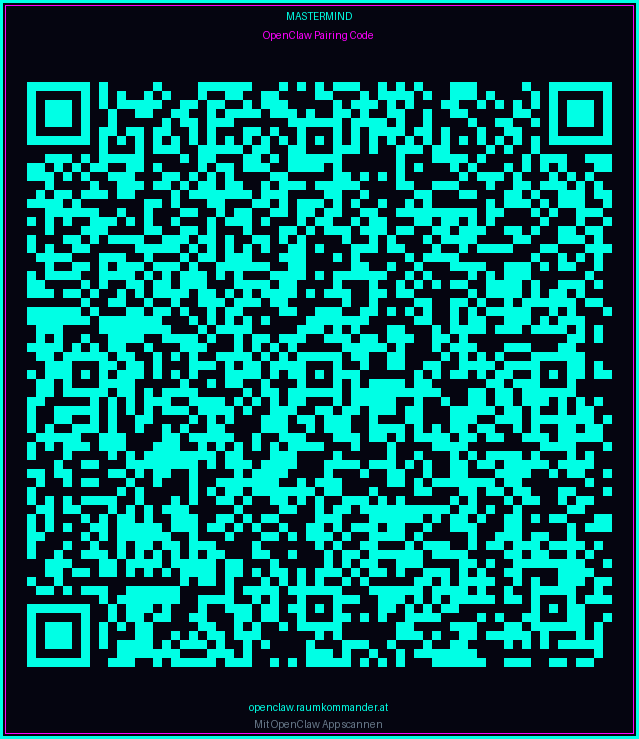
📱 Mit ClawPilot App scannen
2
Nach dem Scan erscheint "Pairing required" — das ist normal! Der Admin muss die Verbindung einmalig genehmigen.
3
Klick auf den Button unten — damit wird dein Gerät sofort genehmigt:
🧩 Dashboard & Tools
1
Das Mastermind Dashboard gibt dir einen Überblick über alle Systeme, AI-Modelle und Downloads:
2
Im OpenClaw Chat kannst du direkt mit Mastermind sprechen — Aufgaben delegieren, Fragen stellen, Aktionen ausführen:
3
Downloads & generierte Dateien findest du hier: optional
🔒 Login für Downloads:
Benutzer: raumkommander
Passwort: auf Anfrage beim Admin
Benutzer: raumkommander
Passwort: auf Anfrage beim Admin
Willkommen an Bord!
Du hast das Onboarding erfolgreich abgeschlossen.
Mastermind steht dir jetzt zur Verfügung.
Mastermind steht dir jetzt zur Verfügung.